Así es como puedes transferir todos tus chats de WhatsApp a tu nuevo móvil sin perder mensajes
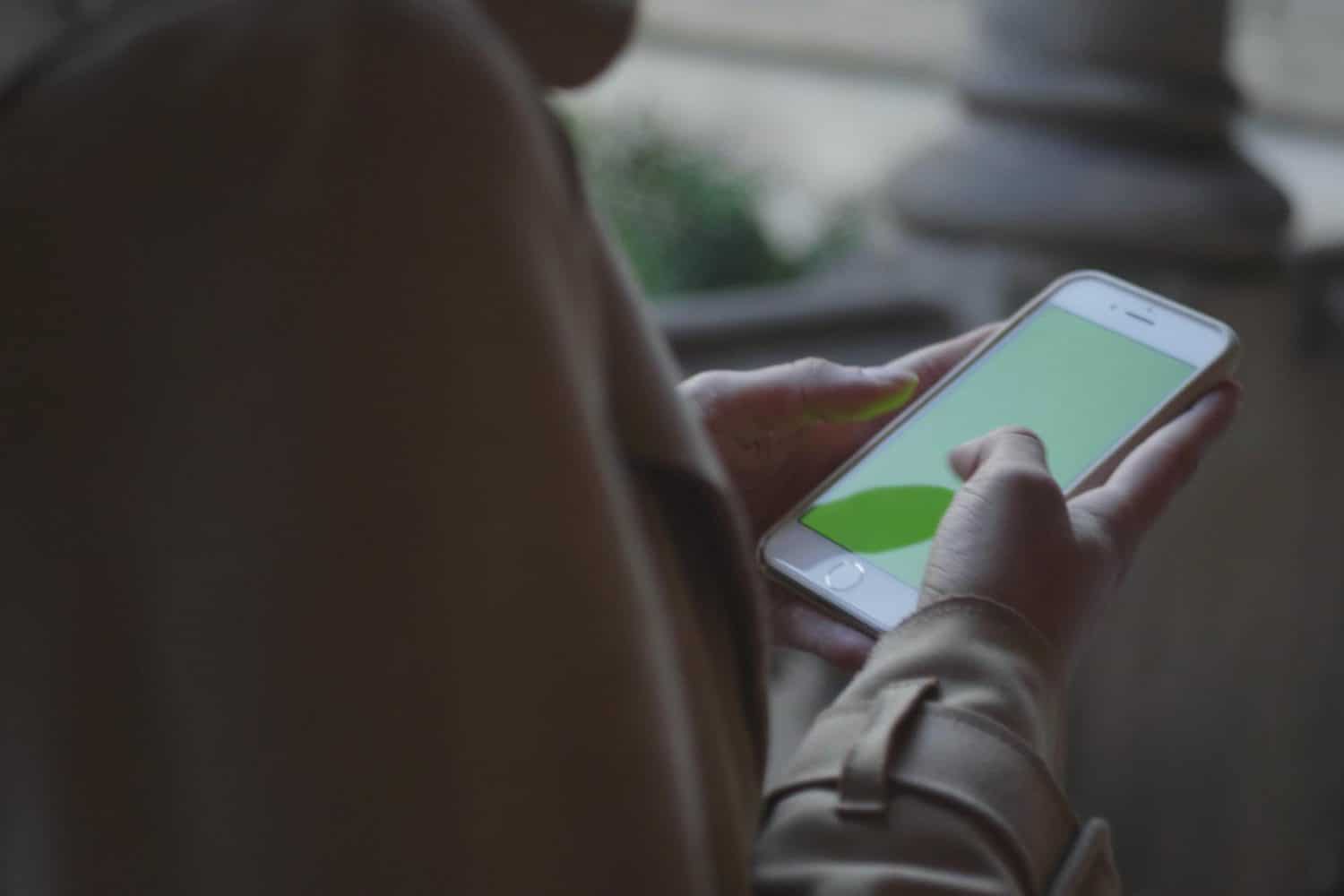
Cambiar de teléfono da ilusión, hasta que aparece la duda: ¿se quedarán atrás los mensajes, las fotos y los audios? La buena noticia es que WhatsApp ya permite transferir chats de WhatsApp sin apps raras ni trucos, con opciones oficiales dentro de la propia app. El objetivo es conservar conversaciones, archivos, grupos y comunidades tal y como estaban. Casi todo el proceso es guiado; lo que más cuenta es usar el mismo número y leer cada pantalla.
Antes de empezar, lo que evita perder mensajes y archivos
Conviene preparar ambos móviles como si fueran dos piezas de un mismo puzle. El usuario debe tener WhatsApp actualizado en los dos, batería suficiente (mejor por encima del 50 por ciento) y espacio libre en el nuevo dispositivo. Si se usa nube, una WiFi estable ayuda mucho, igual que comprobar el almacenamiento disponible en la cuenta de Google o en Apple. Y un detalle que evita sustos: no se recomienda borrar WhatsApp del móvil antiguo hasta ver todo restaurado.
Copia en la nube o transferencia directa, cuál conviene en cada caso
La copia en la nube (Google Drive en Android, iCloud en iPhone) es el camino clásico: funciona bien y encaja con un cambio tranquilo, aunque depende de la velocidad de Internet y del tamaño de los vídeos. La transferencia directa entre teléfonos suele ser más rápida y reduce la dependencia de la nube, ya que mueve datos de un móvil al otro tras emparejarlos, normalmente con un QR. En saltos entre Android y iPhone, las herramientas oficiales (Trasladar a iOS y la transferencia a Android desde iPhone) suelen dar mejores resultados que los métodos manuales.
Cambios dentro del mismo sistema, Android a Android y iPhone a iPhone
Cuando el cambio es “de familia a familia”, el flujo se entiende rápido: se genera una copia o se inicia la transferencia desde el móvil antiguo, se instala WhatsApp en el nuevo, se verifica el número y se restaura el historial cuando la app lo propone. El propio asistente de WhatsApp va marcando el ritmo.
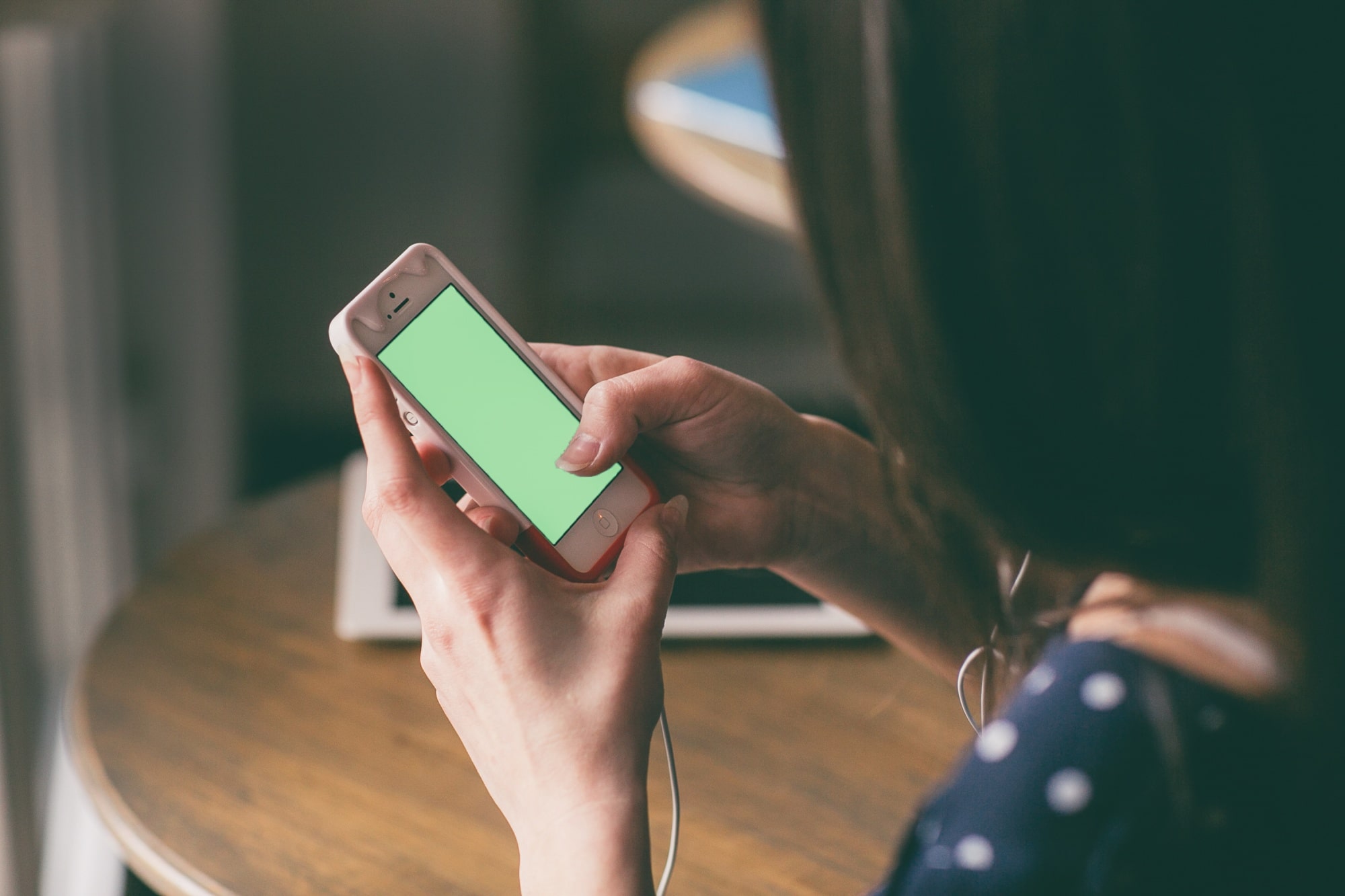
Android a Android con Google Drive o con “Transferir chats” por QR
En Android, la ruta de Google Drive empieza en Ajustes de WhatsApp, en el apartado de Chats y Copia de seguridad. Al elegir la cuenta de Google y crear una copia reciente, el móvil nuevo podrá restaurarla tras verificar el mismo número. Si el usuario prefiere evitar esperas de nube, la opción nativa “Transferir chats” empareja ambos teléfonos con un código QR y mueve también fotos, vídeos, notas de voz y documentos. Durante el traspaso conviene mantener los dos móviles encendidos, con WhatsApp abierto y una conexión estable.
iPhone a iPhone con copia de seguridad en iCloud
En iPhone, WhatsApp guarda el historial en iCloud desde Configuración de la app, en Chats y Copia de seguridad. Tras crear una copia, el nuevo iPhone podrá recuperarla al iniciar WhatsApp con el mismo número. Si hay muchos vídeos, suele ir mejor con WiFi y con espacio suficiente en iCloud para que la restauración no se quede a medias.
Cambio entre Android y iPhone, la forma oficial para no perder el historial
El salto entre sistemas exige usar flujos oficiales, y a veces el móvil nuevo debe estar recién configurado (o en el asistente inicial). Aun así, el proceso no es un laberinto: WhatsApp guía la importación y mantiene el historial dentro del circuito oficial, con la seguridad esperable al mover datos personales.
De Android a iPhone con “Trasladar a iOS” y restauración en WhatsApp
El usuario prepara el Android con WhatsApp al día y, si puede, con una copia reciente. Durante la configuración del iPhone, se usa “Trasladar a iOS”, se introduce el código que muestra Apple y se selecciona WhatsApp para migrar chats y ajustes. Al terminar, se instala WhatsApp en el iPhone, se verifica el mismo número y se acepta la importación. Si hay muchos archivos, es normal que tarde y conviene no tocar el proceso.
De iPhone a Android con “Transferir chats” y escaneo de QR
En iPhone, la transferencia se inicia desde Ajustes de WhatsApp, en Chats y “Transferir chats”. El Android nuevo importa el historial al configurar WhatsApp, normalmente tras escanear un QR mostrado en el Android. Según el modelo, puede requerir cable o conexión directa. Se trasladan mensajes y multimedia, pero elementos como el historial de llamadas dentro de WhatsApp pueden no incluirse.
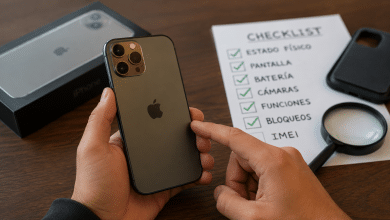
Antes de dar por hecho que todo está listo, el usuario debería abrir varias conversaciones antiguas y comprobar que aparecen archivos recientes. Lo más prudente es ceñirse a métodos oficiales y verificar la copia de seguridad o la transferencia de Transferir chats antes de borrar nada. Si el plan pasa por Google Drive o iCloud, revisar espacio y conexión evita la mayoría de errores.

Daniela, una apasionada de la lectura y la tecnología, nació en una vibrante ciudad en América Latina. Desde muy temprana edad, mostró un gran interés por los libros y la curiosidad por explorar el mundo de la tecnología.
Este artículo ha sido elaborado con el apoyo de una herramienta de inteligencia artificial. Posteriormente, ha sido objeto de una revisión exhaustiva por parte de un periodista profesional y un redactor jefe, garantizando así su exactitud, relevancia y conformidad con los estándares editoriales. Aurana se esfuerza por transmitir el conocimiento sobre salud en un lenguaje accesible para todos. EN NINGÚN CASO la información proporcionada puede sustituir la opinión de un profesional sanitario.